原神人物模型在Unity中的下载、导入与动画添加实战指南
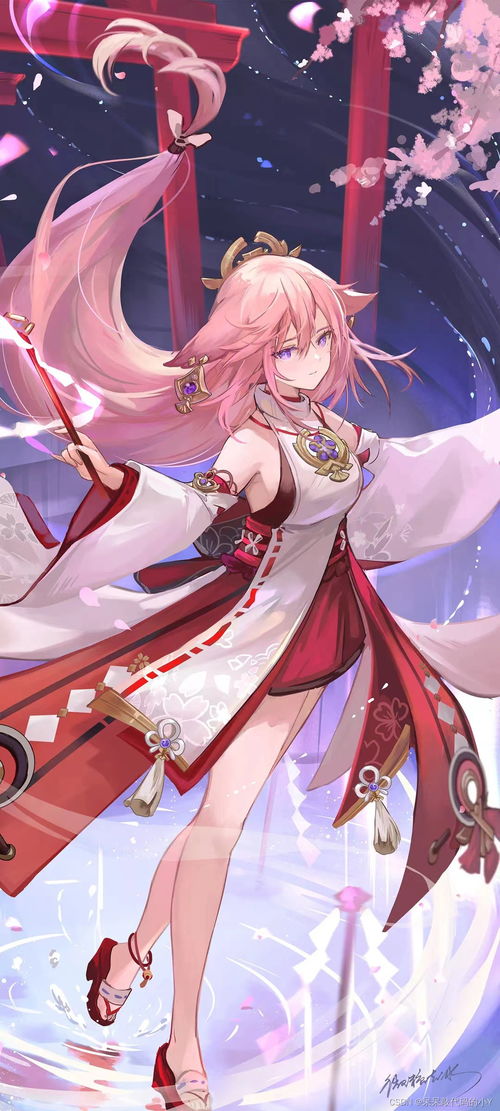
原神人物模型在Unity中的下载、导入与动画添加实战指南
对于动漫风格游戏开发者或爱好者而言,在Unity引擎中使用《原神》这类高品质的动漫角色模型进行学习和原型开发,是一个极具吸引力的实践。本文将提供一份清晰的实战教程,涵盖从模型资源获取到在Unity中为其添加动画的全流程。
第一部分:安全、合法地获取模型资源
核心原则:尊重知识产权,仅供个人学习与原型测试。
- 官方渠道优先:最理想的方式是使用官方发布的角色宣传素材或开发工具包(如果有),但这通常不包含可直接导入游戏引擎的完整模型。
- 粉丝社区与模型分享站:许多热心的创作者会在特定的3D模型分享网站或社区(如Sketchfab、DeviantArt等)上传基于游戏提取并重制的模型。在这些平台搜索时,请务必注意:
- 使用关键词:尝试“Genshin Impact”、“MikuMikuDance”(MMD格式模型流行)、“Rip”、“Fan-made”等组合。
- 仔细阅读许可协议:下载前必须查看作者规定的使用许可(License),明确是否允许用于非商业的个人项目、学习或视频制作。
- 常见格式:这类模型通常以
.fbx、.obj(可能附带.mtl材质文件)或专为MMD设计的.pmx格式提供。.fbx是Unity兼容性最好的格式之一。
- 模型提取工具(高级/风险提示):存在一些第三方工具可以从游戏客户端中提取资源。此方法涉及复杂的逆向工程,可能违反游戏用户协议,存在法律与安全风险,且过程繁琐,不推荐初学者尝试。
实战步骤建议:在Sketchfab等网站,筛选“免费”且标注“可用于个人项目”的《原神》角色FBX模型进行下载。这是最快捷安全的学习入门途径。
第二部分:将模型导入Unity工程
- 准备Unity项目:创建一个新的或打开现有的3D项目。
- 导入模型文件:
- 在
Assets文件夹下创建一个新文件夹(例如“GenshinModels”)。
- 将下载得到的模型文件(如
Character.fbx)及其附带的纹理图片(如.png、.jpg文件)直接拖入该文件夹。
- Unity会自动导入并处理FBX文件。
- 检查与配置模型:
- 在Project视图中点击导入的FBX模型,在Inspector面板中检查其设置。
- 模型(Model)选项卡:确保“缩放因子”合适(通常1个单位=1米),勾选“导入材质”和“导入纹理”。
- 材质(Materials)选项卡:建议将“材质创建模式”设置为“使用外部材质(旧版)”。这样Unity会基于附带的纹理生成对应的材质球,方便后续调整。
- 调整完毕后,点击“Apply”应用设置。
- 将模型放入场景:将FBX文件从Project视图拖入Hierarchy或Scene视图,一个静态的《原神》角色便出现在你的游戏世界中。
第三部分:为模型添加动画(两种主要途径)
途径一:使用模型自带的动画(如果提供)
如果下载的模型包内包含动画文件(可能是独立的FBX或内置于模型FBX中),操作如下:
- 检查动画资源:在Project视图中点击模型FBX,展开其三角形图标,查看是否存在名为“Animations”的次级资源。如果有,里面会列出所有动画片段(如
Idle,Run,Attack)。 - 创建动画控制器:在Project视图中右键 -> Create -> Animator Controller,为其命名(如
Char_AnimCtrl)。 - 设置角色动画器:
- 选中场景中的角色模型,确保其拥有“Animator”组件。
- 将创建的
Char_AnimCtrl拖入Animator组件的“Controller”插槽。
- 配置动画状态机:
- 双击
Char_AnimCtrl打开Animator窗口。
- 将模型FBX下的动画片段(如
Idle)拖入Animator窗口,它会自动变为一个状态(State)。黄色“Entry”箭头指向的即默认状态。
- 你可以根据需要创建更多状态(拖入其他动画片段),并使用“Parameters”和“Transitions”来设置动画切换逻辑(例如,当“Speed”参数大于0.1时,从
Idle过渡到Run)。
途径二:使用Unity动画系统创建或重定向动画
如果模型没有附带动画,你可以为其添加Unity的通用动画。
- 准备角色骨架:确保导入的模型是带有骨骼(Rig)的“人形”模型。在模型FBX的Inspector中,切换到“Rig”选项卡,将“动画类型”从“Generic”改为“Humanoid”,然后点击“Configure...”或“Apply”。如果骨架映射成功,你会看到一个人形头像标志。
- 重定向现有动画:Unity的强大之处在于人形动画重定向。这意味着你可以将Asset Store购买或自己制作的任何人形动画(如Mixamo的免费动画),应用到你的《原神》模型上。
- 导入一个动画FBX文件(确保其动画类型也是Humanoid)。
- 将这个动画FBX文件直接拖到场景中的角色模型上。Unity会自动创建一个包含该段动画的Animator Controller并应用。
- 你也可以手动创建动画控制器,并将这个外部动画片段赋给某个状态。
- 创建简单动画(关键帧动画):
- 选中场景中的模型,打开“Window” -> “Animation” -> “Animation”窗口。
- 点击“Create”按钮,为模型创建一个新的动画片段(如
Wave.anim),并保存。
- 在动画时间轴上,点击录制按钮,然后在不同时间点移动、旋转模型的骨骼或整体,Unity会自动记录关键帧,从而制作出挥手、转身等简单动画。
第四部分:材质与渲染优化(锦上添花)
动漫风格渲染是关键。Unity默认的Standard Shader可能无法完美还原《原神》的卡通质感。
- 使用卡通着色器:考虑从Unity Asset Store导入专为动漫风格设计的着色器包(如Toon Shader)。
- 调整材质:将模型原有的材质球着色器替换为卡通着色器,并为其指定对应的纹理(如主纹理、阴影纹理等)。
- 后处理:添加全局后处理效果(Post-Processing),如轻微的色彩调整、泛光(Bloom)来增强画面表现力。
与提醒
通过以上步骤,你可以在Unity中成功驱动一个《原神》风格的角色模型动起来。请始终牢记:
- 版权意识:本教程旨在技术学习,所有资源的使用必须严格遵守原作者规定的许可范围,切勿用于任何未授权的商业用途。
- 技术探索:模型的适配、动画的流畅度、渲染效果的匹配都需要反复调试和优化,这是游戏开发实战中宝贵的经验积累过程。
- 发挥创意:在合法合规的前提下,利用这些高质量资源去实验你的游戏玩法、镜头控制和剧情表现,将大大提升你的动漫游戏开发技能。
祝你开发顺利,在Unity中创造出属于自己的精彩世界!
如若转载,请注明出处:http://www.yonglongwin.com/product/21.html
更新时间:2026-10-15 18:27:20